縦型ツリーで整理
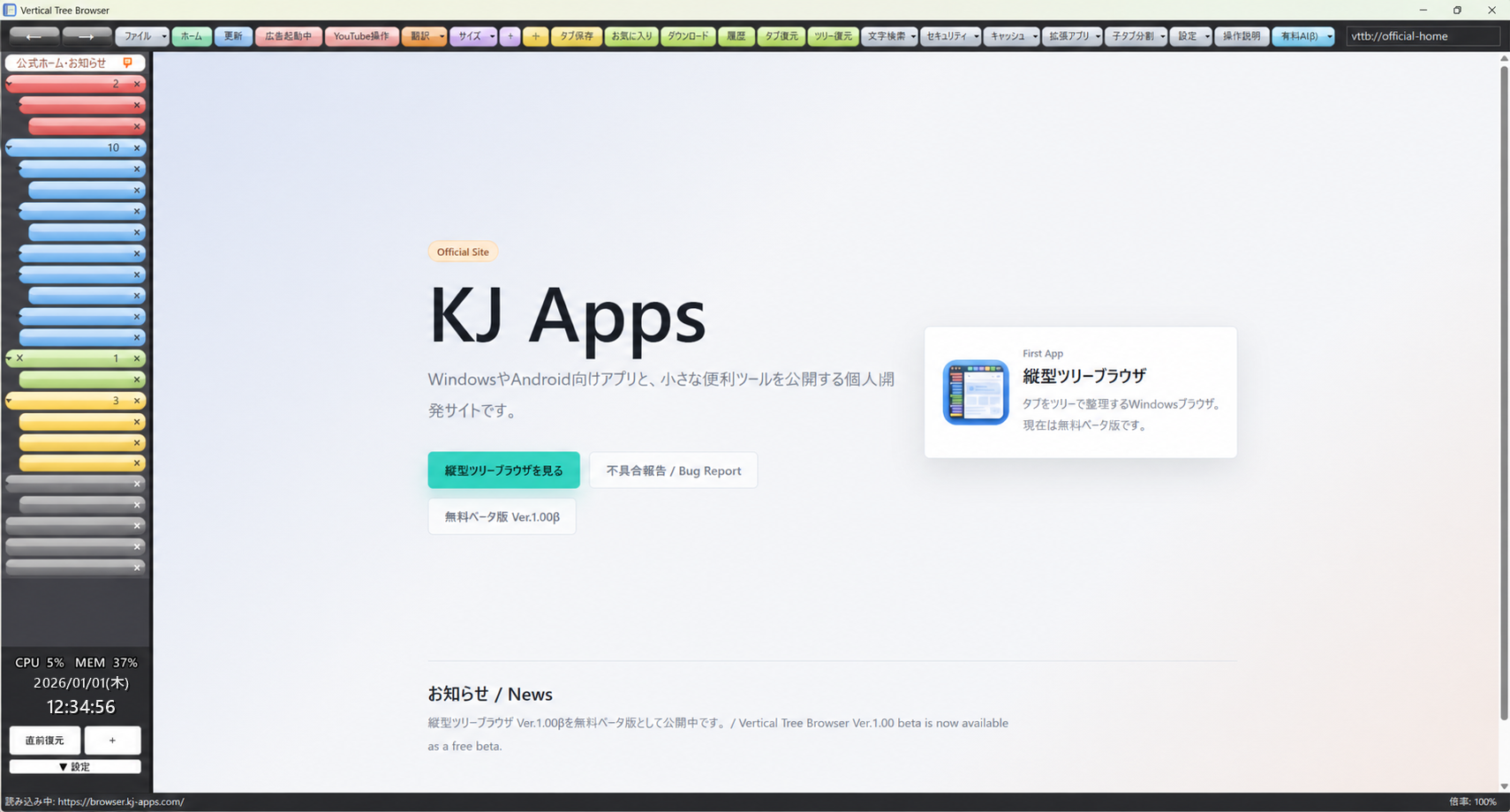
タブを親子関係で並べられるので、調べもの、比較、作業ログを自然な形で残せます。
 Vertical Tree Browser
Windows向け / 無料ベータ版
縦型ツリーブラウザは、親子ツリーでタブの流れを残しながら、調べものや動画、資料をまとめて扱えるWindowsブラウザです。
一般的な横並びタブでは、あとから「これは何のために開いたページだっけ」と迷いがちです。縦型ツリーブラウザは、親タブの下に子タブを作り、調査の流れごと保存できます。
タブを親子関係で並べられるので、調べもの、比較、作業ログを自然な形で残せます。
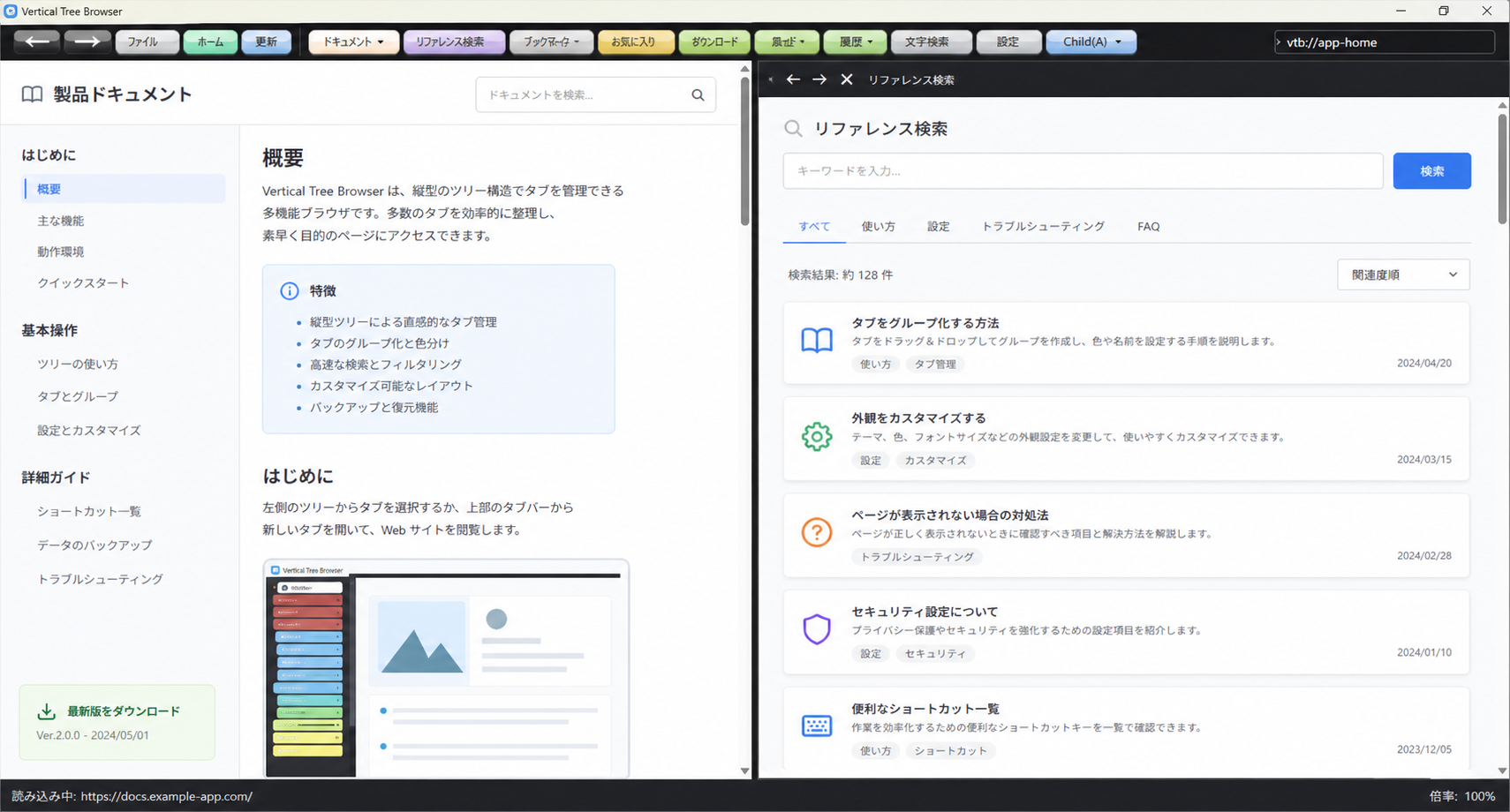
親ページを左側に残したまま、同じ親の子タブを右側で確認できます。資料を見ながら検索結果や関連ページを開けるので、行ったり来たりする時間を減らします。
更新情報や作者アプリ紹介を置ける固定タブを用意。閉じても迷子にならない案内所として使えます。
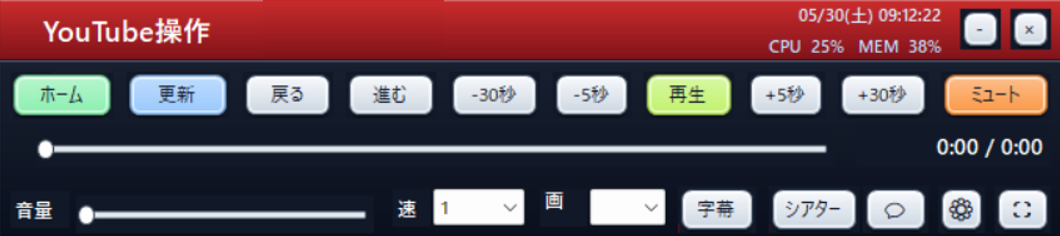
再生、停止、シーク、音量、全画面などを操作しやすくし、動画を見ながらの作業を支えます。
広告ブロックのON/OFFをツールバーから切り替え。必要なサイトではすぐ調整できます。
選択文字からGoogleAI検索、Google検索、ChatGPT、Geminiへ送れます。選択範囲にマウスを合わせるだけで、漢字の読み仮名を表示したり、英語などを日本語に翻訳できます。選択範囲をマウス中央クリックすると、すぐにAI検索へ送れます。
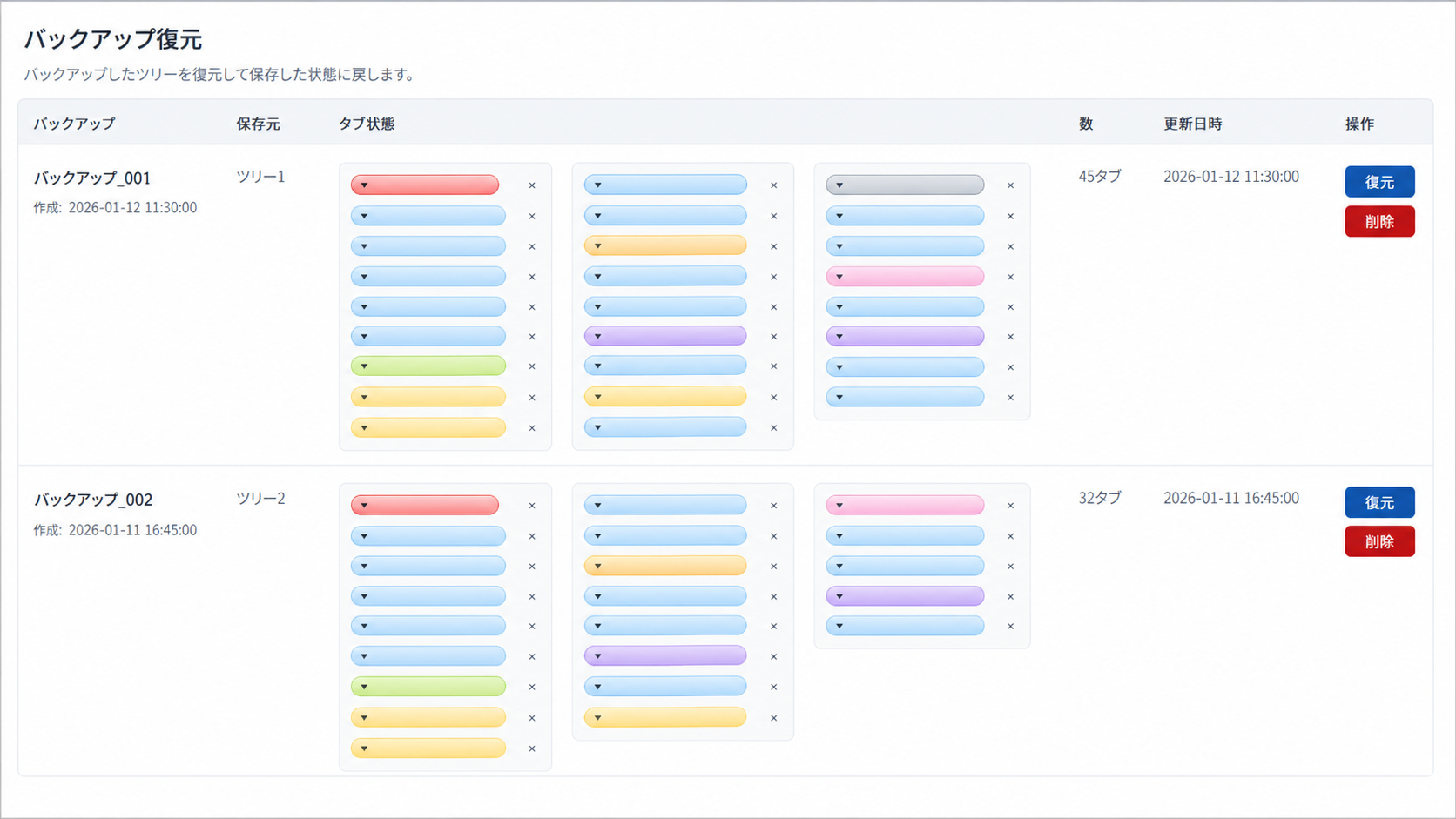
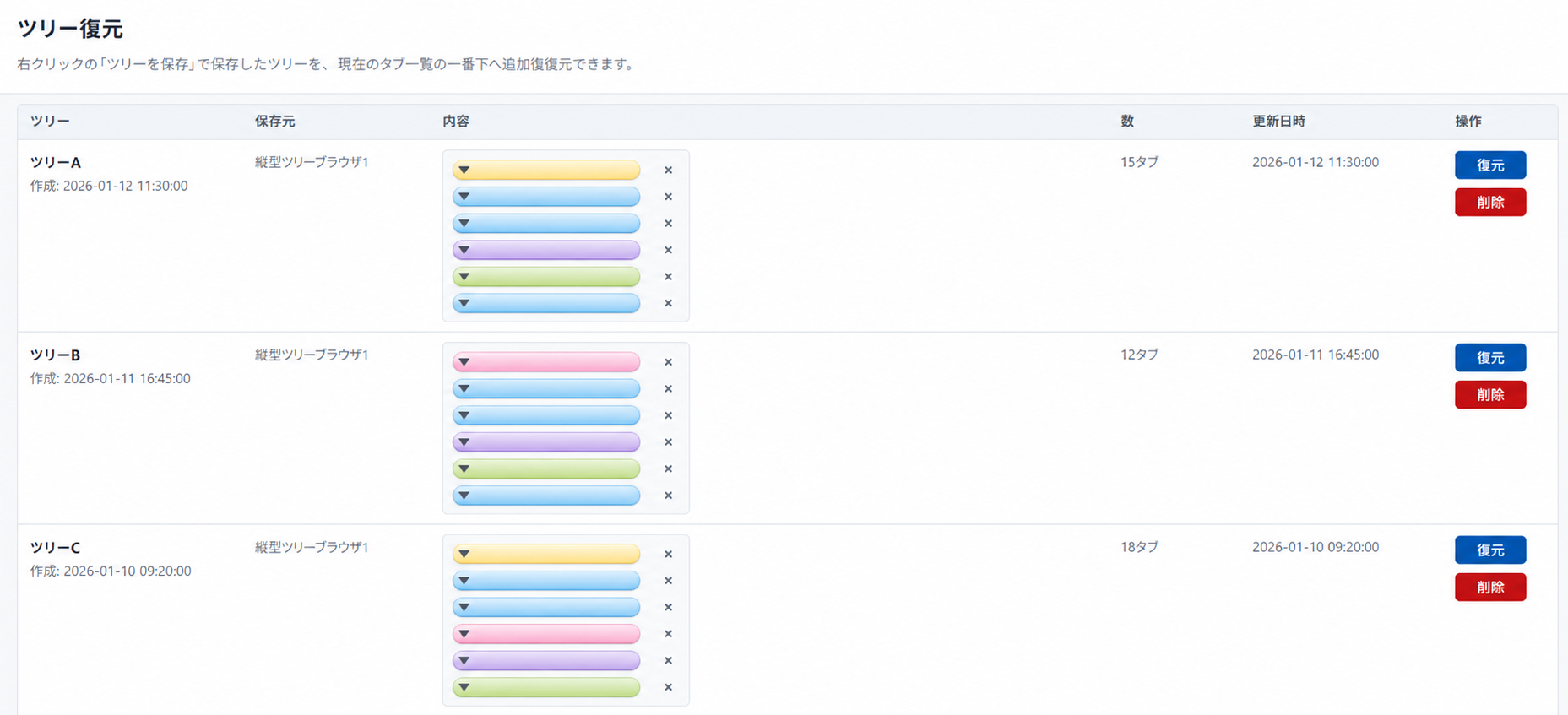
作業中のタブ構成を保存し、あとから復元。右クリックで保存したツリーも一覧から確認して、現在のタブ一覧へ追加復元できます。
よく使うページ、閲覧履歴、ダウンロード履歴をアプリ内ページとして見やすく整理します。
HTTP警告、危険なダウンロード確認、ポップアップ制御などをメニューから調整できます。
Cookie、サイトデータ、キャッシュなど、ブラウザの状態を必要に応じて整理できます。
WebView2の拡張機能を扱うための管理メニューを搭載。追加、管理、起動をまとめます。
テーマ、タブ表示、選択タブ表示、文字サイズなどを好みに合わせて変えられます。ツールバーのボタンは表示を変えたり、使いやすい順番に入れ替えたりできます。

中央クリックや右クリックメニューから子タブを作り、必要なページだけ分割表示。終了時にはタブ構成を保存し、次回起動時に続きから始められます。
まずは通常版から試せます。WebView2ベースなので、Microsoft Edgeの表示エンジンで動作します。
個人開発の試験公開版です。不具合や未調整の表示が残っている可能性があります。
ZIP内の署名なしexeのため、Windows DefenderやSmartScreenで確認画面が出る場合があります。
GoogleアカウントなどはWebView2のプロファイルごとに保存されます。設定から共有先を切り替えられます。